

谷歌antigravity 反重力 pro1年或18个月会员账号「已经设置好一切,开箱即用,超高权重!」
宝贝详情
📌 下单前必看(1 分钟)
📦 当前是预订商品,0 库存
- 下单后按预约顺序依次发货,发货时间不固定。
- 想取消:个人中心 → 我的预订 → 取消预订。
- 退到余额:无手续费,可直接用于购买本店商品
- 退回原支付方式:扣 10% 手续费
- 急用请不要预订。
🧾 你买到的是什么
带 Antigravity Pro 会员权益的谷歌账号,需要用 Antigravity-Manager 导入凭证后使用(教程见下方)。
不要直接用谷歌账号密码登录:异地登录会触发风控,授权反重力时风控概率更大,风控后要等接近 1 周。
⏳ 会员时长不固定
活动标称 12 个月(Pixel)或 18 个月(Jio),不能指定来源。
实际剩余可能只有 7–8 个月,不承诺 12 或 18 个月。
🛡️ 5 个规格的区别
| 规格 | 质保什么 |
| 质保首登 | 只保凭证导入成功(或额度被用完) |
| 美国地区质保首登 | 账号地区为美国,质保同「质保首登」 |
| 质保 1 个月 / 3 个月 | 质保期内会员权益异常掉线,可售后 |
| 质保全程 | 质保时长以下单时选择的规格为准 |
❌ 以上所有规格都不保:账号被封、网络 / IP / 地区限制、软件能进但无法对话、模型报错、年龄验证、自行修改信息造成的问题。
⚠️ 购买前请确认
- 10 个以下购买:不包人机验证,不包年龄验证。
- 本店不提供软件安装、代理、TUN、网络环境配置等技术教学。
- 会员权益正常 ≠ 所有地区、网络和软件功能都能用。具体模型是否可用,不在承诺范围内。
▼ 下面是图文登录与使用指南,最后是完整售后规则 ▼
🚀 登录与使用指南(拿到账号后先看这里)
不要在客户端或浏览器里直接用账号密码登录(异地登录容易触发风控)。 用 Antigravity Tools 把账号导入,再一键切换到客户端使用。
登录顺序(按这个来):
|
第 1 步 ✅ RT 导入 发货信息里以 1// 开头的一长串就是 RT,优先用它导入,不用登录谷歌。 |
第 2 步 🔑 账号密码 RT 导入不成功,再用账号密码 OAuth 授权。 |
第 3 步 🙋 联系售后 两种都不行,保留完整报错信息,联系售后。 |
第一部分 图文教程
1下载并安装 Antigravity Tools(账号管理工具)
下载地址:https://github.com/lbjlaq/Antigravity-Manager/releases/latest 打开后拉到页面最下面的 Assets,按你的电脑选一个文件下载:
| 你的电脑 | 下载哪个文件(文件名里的版本号会随更新变化) |
| Windows | Antigravity.Tools_…_x64-setup.exe(推荐) 或 Antigravity.Tools_…_x64_en-US.msi |
| Mac · 苹果芯片 (M1 / M2 / M3 / M4) |
Antigravity.Tools_…_aarch64.dmg |
| Mac · Intel 芯片 | Antigravity.Tools_…_x64.dmg |
Mac 不确定是哪种芯片:点屏幕左上角苹果图标 →「关于本机」,看「芯片」一栏,写 Apple M 开头就是苹果芯片。
页面里还有很多 .sig、.rpm、.deb、AppImage 文件,是给 Linux 和校验用的,不用下载。
Mac 提示「“Antigravity Tools”已损坏,无法打开」怎么办?
这是苹果的安全拦截,不是软件坏了。打开「终端」,粘贴这一行,回车,输入电脑开机密码:
sudo xattr -rd com.apple.quarantine "/Applications/Antigravity Tools.app"
输入密码时屏幕不会显示字符,正常输入后回车即可。
2第 1 种方法:RT 导入(优先用这个)
先找到 RT:看你的发货信息,里面有一长串以 1// 开头的内容,那就是 RT(Refresh Token)。
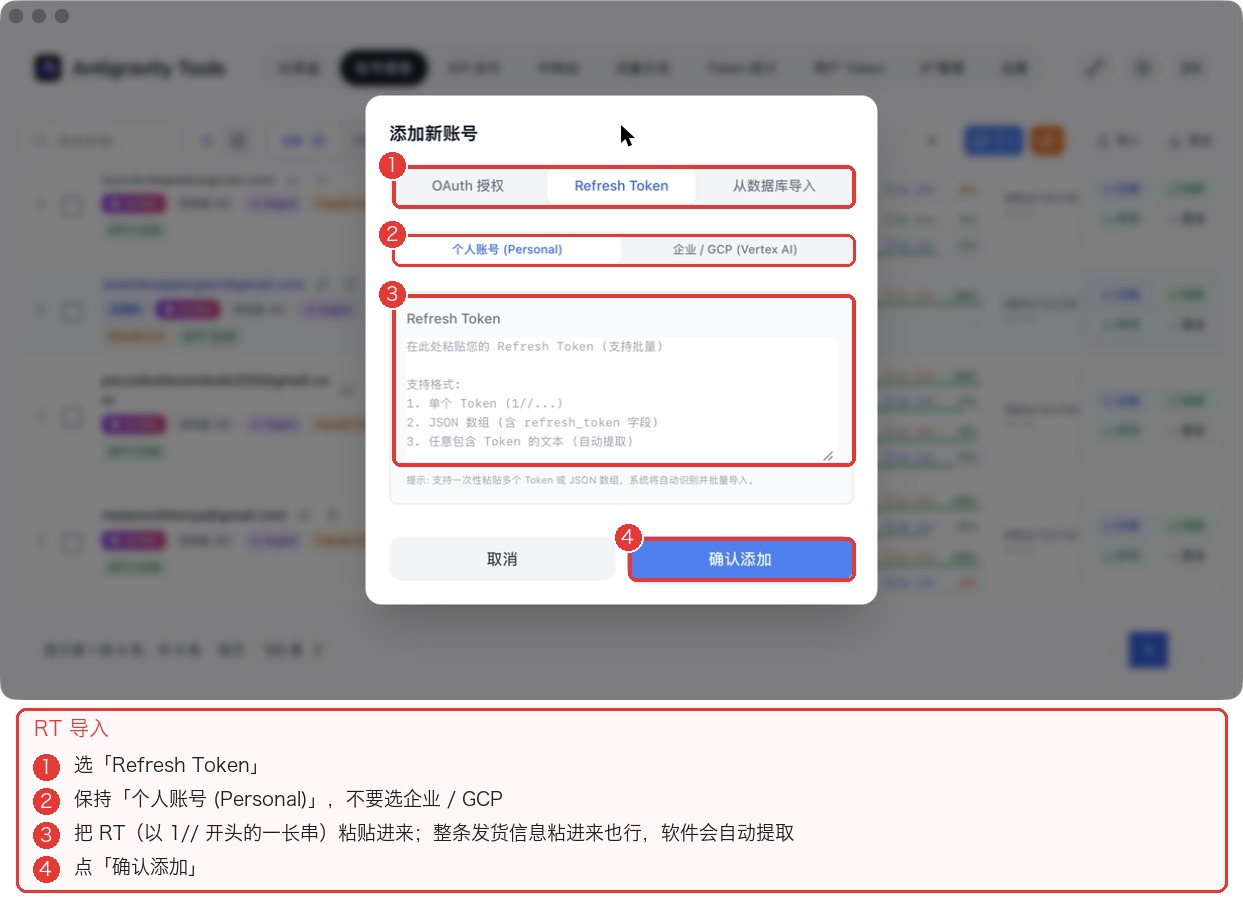
① 打开添加窗口:软件顶部点「账号管理」→ 点右上角的「+」→ 选中间的「Refresh Token」。
② 选账号类型:保持「个人账号 (Personal)」,不要选「企业 / GCP」。
③ 粘贴 RT:把那一长串(1// 开头)完整复制、粘贴到大框里。直接把整条发货信息粘贴进去也可以,软件会自动提取。
④ 点「确认添加」。成功后,账号会出现在「账号管理」列表里。
⚠️ 提示「导入失败」怎么办?
- 确认复制的是完整的一串,没有漏掉开头的 1//,前后没有多余的空格或换行。
- 确认选的是「个人账号 (Personal)」。
- 重新粘贴再点一次「确认添加」。
- 还是失败:不要反复尝试,改用下面的「第 2 种方法」。
3第 2 种方法:账号密码授权(RT 导入不成功时才用)
账号密码登录更容易触发风控,只在 RT 导入失败时使用。
① 打开添加窗口:「账号管理」→「+」→ 选第一个「OAuth 授权」,下面保持「个人账号 (Personal)」。
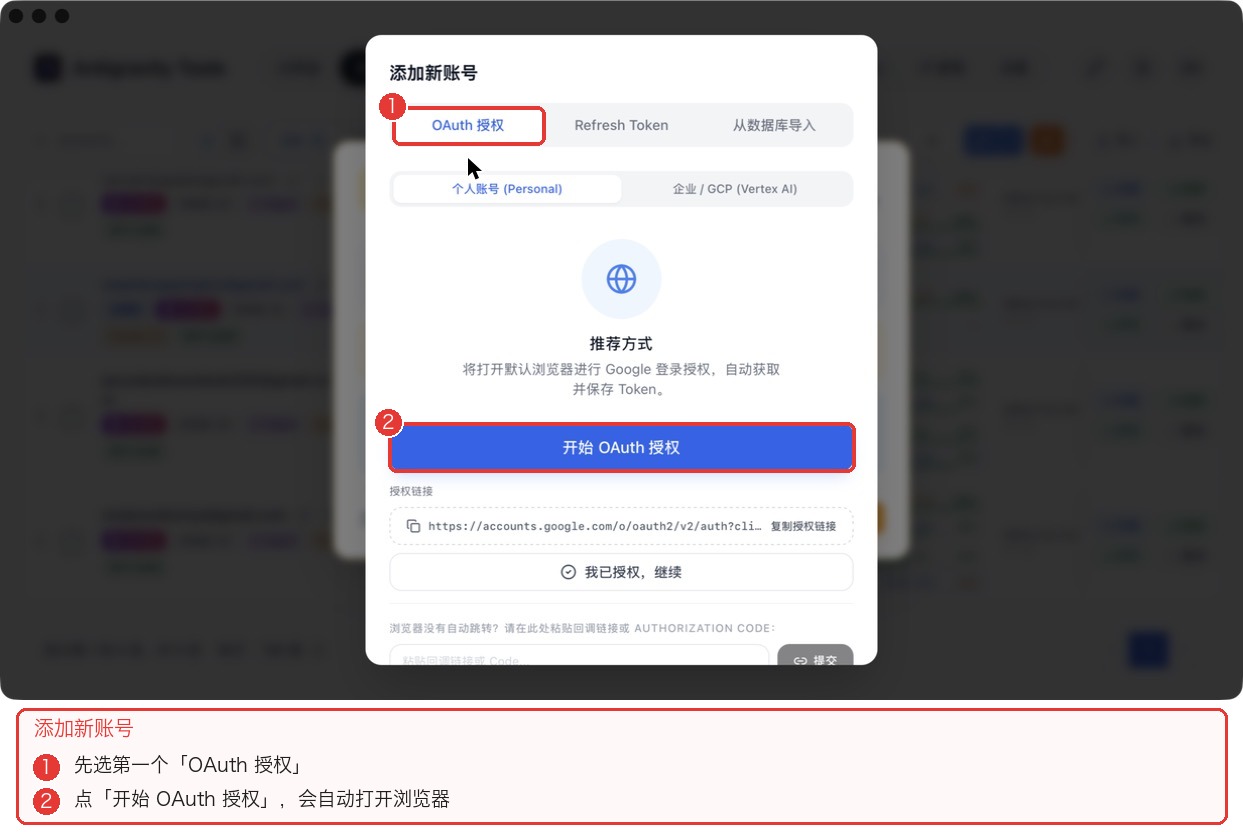
② 打开授权页面,二选一:
- 点蓝色的「开始 OAuth 授权」:软件会自动打开你电脑的默认浏览器。
- 点「复制授权链接」:把链接粘贴到你想用的浏览器里打开(例如换一个浏览器、或换一个网络环境再登录)。
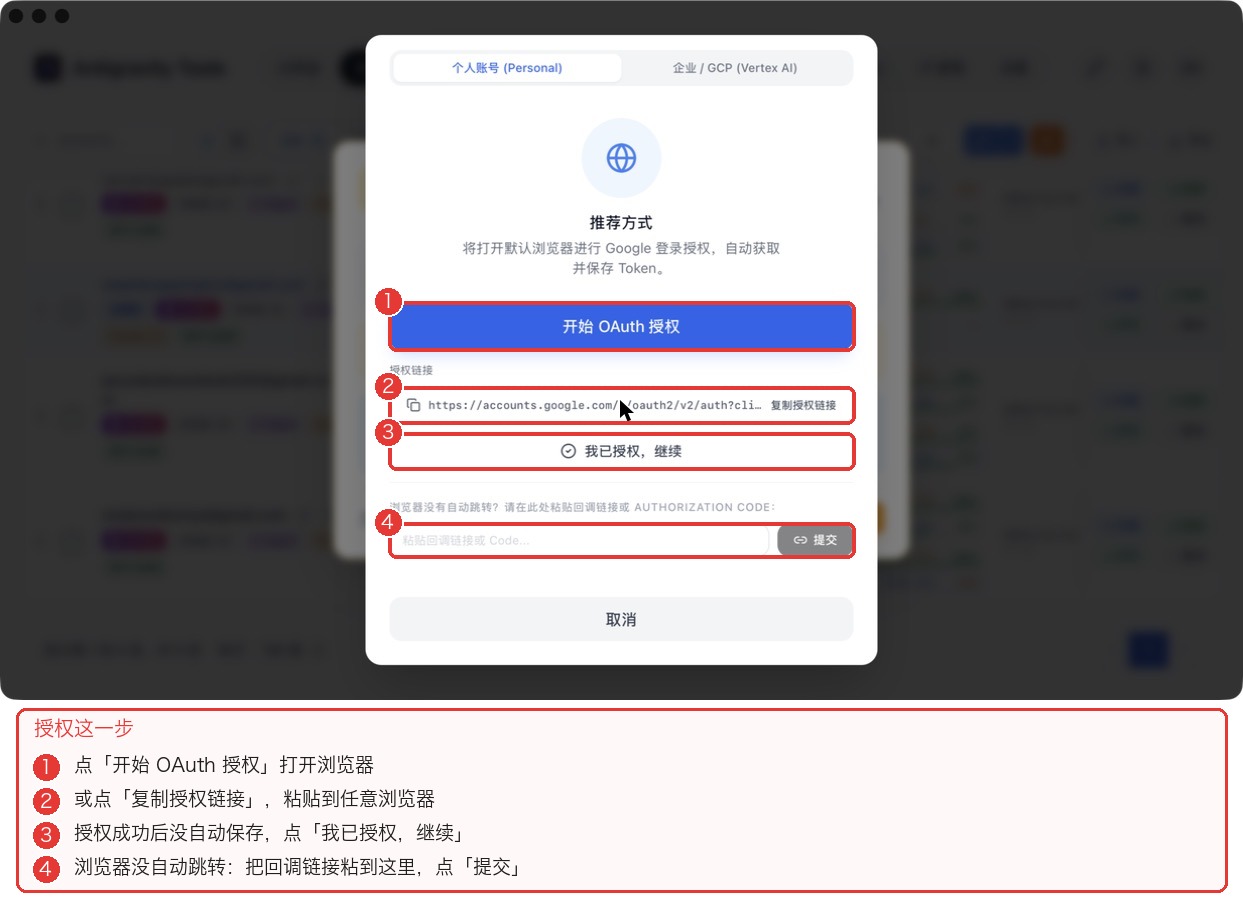
③ 在浏览器里登录并授权:用发货的账号和密码登录谷歌账号,看到授权页面后点「允许 / 同意」。
④ 看到「✅ Authorized successfully!」,回到软件,账号会自动保存。
- 没有自动保存:点软件里的「我已授权,继续」。
- 浏览器停在一个打不开的页面、没有自动跳转:把浏览器地址栏里的整条链接复制下来,粘贴到软件下方「粘贴回调链接或 Code」那一栏,点「提交」。
⚠️ 两个容易出错的地方
- 授权链接是一次性的,必须用弹窗里最新的那一条。关掉弹窗再打开,旧链接作废。
- 授权过程中不要关闭软件和弹窗,否则浏览器会提示「localhost 拒绝连接」,这时重新生成链接再来一遍。
4把账号切换到 Antigravity 客户端
- 回到「账号管理」列表,能看到刚添加的账号,以及各模型的剩余额度和重置时间。
- 点这个账号右边的「切换」,软件会把账号切换到 Antigravity 客户端。
- 额度不对或想更新:点「刷新」。
- 账号被谷歌限制时,会在列表里被标记为异常,见下方速查表。
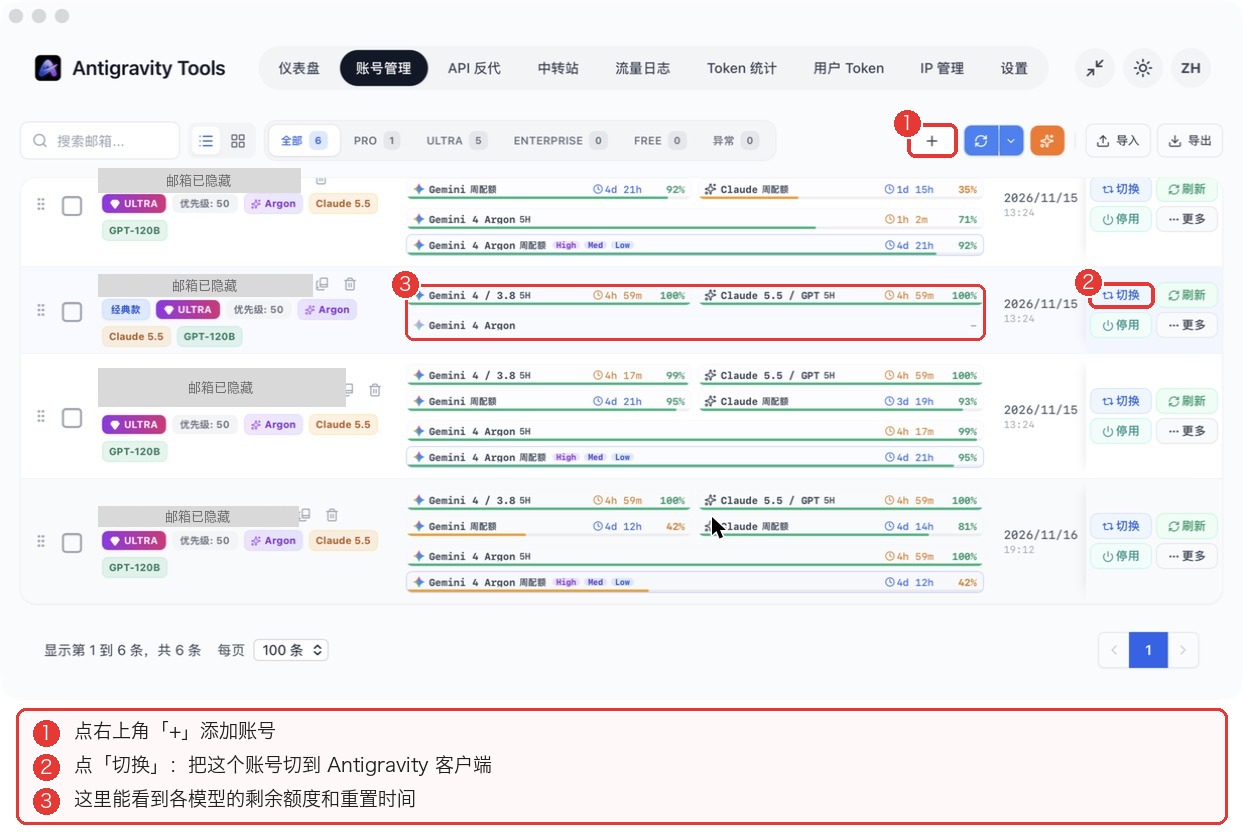
▲ 示例图,账号邮箱已隐藏。
5打开 Antigravity 开始使用(使用教程)
① 安装谷歌官方的 Antigravity 客户端(已经装好的跳过):
- 官方下载页:https://antigravity.google/download,选「Antigravity App」(也可以用页面里的「Antigravity IDE」)。
- Mac:系统要求 macOS 13 及以上,按芯片选「Apple Silicon」或「Intel」版本,打开下载的 .dmg,把 Antigravity 拖进「应用程序」。
- Windows:Windows 10(64 位)或 Windows 11,下载 x64 版本,运行 .exe 按向导安装。
② 打开客户端:在上一步点过「切换」之后,完全退出再重新打开 Antigravity 客户端(Mac 按 ⌘Q,Windows 在右下角托盘退出)。正常情况下直接就是登录状态,不需要再登录。
- 如果客户端仍然显示「Sign in」要求登录:回到 Antigravity Tools,再点一次「切换」,然后完全退出客户端、重新打开。
- 不要在客户端里点 Sign in 用账号密码重新登录,那样容易触发验证和风控。
③ 新建项目:点左侧栏的「新建项目」图标(文件夹加号)→「Add Folder」选一个本地文件夹 →「Create」。
④ 选模型:在对话输入框下方的「模型选择器」里选模型(可以选思考深度 Low / Medium / High)。日常开发,官方推荐选 Orchestrator。
⑤ 开始对话:在输入框里写你的需求(例如「给登录模块补单元测试」),按回车,Agent 就开始工作。
常用快捷键(Mac 用 ⌘,Windows 用 Ctrl)
- ⌘ + N:新建对话 ⌘ + L:光标回到输入框
- ⌘ + K:搜索历史对话 ⌘ + P:按名称搜索文件
⚠️ 使用前的网络提醒
- 客户端和 Antigravity Tools 要在稳定的网络环境下使用,建议用美国节点,并且固定一个节点,不要频繁切换。
- 软件能打开但无法对话、报网络错误:先检查代理 / TUN 模式是否开启、节点是否稳定。这类网络问题不属于质保范围。
更多用法见谷歌官方文档:antigravity.google/docs/getting-started
6RT 和账号密码都不行?联系售后
请准备好以下 3 样,再联系售后,一次说清能更快处理:
- 订单号
- 完整的报错信息截图:RT 导入时的「导入失败」或 403 提示,以及账号密码授权时的报错(要看得清提示文字)
- 你已经试过的步骤(例如:RT 导入失败,又用账号密码授权,换了美国节点)
注意:质保范围以购买规格为准:凭证无法导入、会员在质保期内异常掉线可售后;封号、网络问题、年龄验证、客户端报错、自行修改信息造成的问题,不在质保内。
📋 Google AI Pro 能用哪些模型?(谷歌官方说明)
来源:antigravity.google/docs/models,2026-11-16 查询。85 号的会员来自 Pixel / Jio 等官方活动,是否算「付费版」「试用方案」以谷歌判定为准。
| 模型 | Pro | 说明 |
| Gemini 4 Hydrogen | ✅ | |
| Gemini 4 Argon | ✅ | 须为付费版 Google AI Pro,或随符合条件的高端设备提供的试用方案 |
| Orchestrator (Argon) | ✅ | 同 Gemini 4 Argon 的条件 |
| Gemini 4 Carbon | ❌ | 仅 Google AI Ultra |
| Orchestrator (Carbon) | ❌ | 仅 Google AI Ultra |
| Gemini 3.8 Flash | ✅ | |
| Claude Sonnet 5.5 / Opus 5.5 (thinking) | ✅ | 仅面向非试用版的付费 Google AI Pro |
| Claude Sonnet 4.6 / Opus 4.6 (thinking)、GPT-OSS-120b | ✅ | 官方公告:将于 2026 年 11 月 18 日移除 |
以谷歌官方为准,谷歌随时会调整。本店不承诺反重力里的具体模型。
第二部分 遇到问题?对号入座
RT 导入不经过谷歌登录页,一般不会遇到扫码、手机号、人机验证。这些情况主要出现在「账号密码授权」时。
| 你看到的情况 | 怎么解决 |
| ① RT 导入提示「导入失败」/ 凭证无法导入 / 出现 403 | 检查是否复制完整(1// 开头)、选了「个人账号」;重试一次仍失败,改用账号密码授权。两种都不行,保留完整报错信息联系售后核实。 |
| ② 客户端里显示 Free,没有 Pro | 可能需要完成年龄验证或进一步确认会员状态,请优先按谷歌官方要求验证。10 个以下购买不包年龄验证。 |
| ③ 弹出「人机验证」 | 10 个以下购买不包人机验证。可购买本店「谷歌长效接码」绑定长期手机号自行处理。 |
| ④ 要求「用手机扫描二维码」 | 1. 不要在客户端里直接登录,按上面的顺序用 Antigravity Tools。 2. 仍要扫码:切换到香港或台湾网络,手机提前装好 YouTube、Google Play、Chrome,再扫码,扫完按提示发信即可通过。 3. 提示「扫码设备验证次数过多」:换一部手机,或换网络后再试。 |
| ⑤ 要求验证手机号 / 收不到短信 / 手机号次数已满 | 购买本店「谷歌长效接码」,绑定一个长期手机号,以后再弹验证也能自己接码。 |
| ⑥ 提示「无法确认是你」 | 换一个 IP(换节点),重新尝试。 |
| ⑦ 提示「设备数量达到上限」/ 每换一台设备都要验证 | 用 Antigravity Tools 添加一次,后面都在软件里切换,不要在多台设备上反复登录同一个账号。 |
| ⑧ 提示「Further action is required to use Antigravity」(需要进一步操作) | 说明谷歌要求额外验证。换到美国的稳定节点,重新添加账号;仍提示的话,截图联系售后。 |
| ⑨ 提示「Eligibility check failed」/ 账号不符合反重力条件,要求验证年龄 | 按谷歌页面提示完成年龄验证。年龄验证不在本产品质保范围内。 |
| ⑩ 授权反重力后账号被风控 | 需要等待几天(最长接近 1 周),期间不要反复授权、反复登录。风控期间不在质保范围内。 |
| ⑪ Antigravity 客户端仍然要求「Sign in」登录 | 回到 Antigravity Tools 再点一次「切换」,然后完全退出客户端再重新打开。不要在客户端里用账号密码重新登录。 |
| ⑫ 软件能打开,但无法对话 / 报网络或地区错误 | 检查代理 / TUN 模式是否开启,换一个稳定的美国节点并固定使用。这类网络问题不在质保范围内。 |
| ⑬ 只有部分模型可用,用不了最新模型 | 能用哪些模型由谷歌对这个账号开放的情况决定,请对照上面的「Google AI Pro 能用哪些模型」。本产品不承诺反重力里的具体模型。 |
| ⑭ 软件列表里账号被标记为异常 / 403 Forbidden | 说明谷歌限制了这个账号的权限。首次登录当天出现,截图联系售后;使用一段时间后出现,属于账号被限制,不在质保范围。 |
📜 完整售后规则(原文)
重要:下单前必须阅读售后规则
- 10 个以下购买用户不包人机认证,不包年龄验证。
- 10 个以上批发客户包你导入软件显示满额度(100 起批发特价,联系站长)。
- 直接谷歌账号密码登录,会因为异地登录导致风控,哪怕谷歌号登录上去后,要授权反重力,更大概率风控,风控就要等接近 1 周。
- 质保只质保凭证导入不成功,或者额度被用完,不质保其他任何问题!!!
登录方式:请看上方「登录与使用指南」,有图文教程。
本商品不是技术教学服务,不保证解决所有软件登录、网络或使用问题。
质保范围主要限于:
- 交付时约定的服务状态存在异常。
- 在购买规格对应的质保期内,会员权益异常掉线。
地区限制、客户端报错、使用环境、年龄验证、账号封禁及其他非质保范围的问题,不提供技术处理。
批量采购合作
欢迎中转站运营者及批量采购客户咨询。
100 起可咨询批发价格,具体价格、供应数量及交付条件以实际沟通为准。
达到 100 起采购数量的订单,可咨询批量年龄验证服务。
一、商品服务说明
本商品提供 Antigravity Pro 相关会员权益及激活状态服务。
服务目标是使符合条件的账号具备对应会员权益,并确认相关激活状态。
请注意:会员权益或激活状态正常,不代表所有客户端、地区、网络环境和软件功能都能正常使用。
二、会员时长说明
相关会员权益可能来源于不同官方活动,例如:
- Pixel 活动:活动标称约 12 个月。
- Jio 活动:活动标称约 18 个月。
不支持自行指定具体活动来源。
由于官方活动时间、激活时间及账号状态不同,实际剩余会员时间可能存在差异。
会员时长特别提醒
商品可能出现实际剩余会员时间不足 12 个月的情况,例如剩余 7 至 8 个月。
不承诺一定获得 12 个月或 18 个月的剩余使用时间。请在购买前确认当前规格的时长规则。
三、交付后如何检查
请优先检查会员权益与激活状态,不要仅根据客户端的报错信息判断商品是否异常。
第一步:检查激活状态
使用适合的授权检测工具检查 Antigravity 相关服务状态,并确认工具来源可信。
第二步:确认检查结果
如果检测显示凭证无法正常导入或出现 403 等状态异常,请保留完整报错信息,联系售后核实是否属于交付问题。
第三步:处理身份验证
如果显示 Free 等状态,可能需要完成年龄验证或进一步确认会员状态。请优先按照 Google 官方要求进行验证。
第四步:确认后再修改安全设置
在确认交付状态正常前,不建议修改重要账号信息。确认无误后,应及时完善密码、双重验证等安全设置。
四、软件使用与技术问题
Antigravity 可能因网络环境、地区或客户端配置出现使用异常。
部分用户可能需要自行检查 TUN 模式、全局代理或网络配置,但这些操作并不保证解决所有地区限制。
本店不提供以下技术服务:
- Antigravity 软件安装与使用教学。
- 代理、TUN、网络环境配置。
- 地区限制及客户端错误排查。
- 对话异常、模型报错及使用效果调试。
- 第三方工具的安装与操作指导。
如遇上述问题,请自行查阅 GitHub、Linux.do、小红书等平台的相关技术资料。
在线客服不提供软件技术教学,请确认具备相关使用能力后再购买。
五、售后与质保规则
本部分为重要购买条款,请完整阅读。
可以申请售后的情况
- 首次交付异常:交付时约定的服务状态不符合商品说明,且经核实属于交付问题。
- 会员异常掉线:在购买规格对应的质保时间内,原本正常的会员权益出现异常掉线。
不属于质保范围的情况
- 账号使用过程中被平台封禁。
- 网络环境、IP、地区限制等问题。
- 软件已经进入但无法正常对话。
- 模型返回错误、响应异常等使用问题。
- 第三方客户端或检测工具自身的问题。
- 尚未完成平台要求的年龄验证。
- 用户自行修改信息造成的异常。
- 超过购买规格约定的质保时间。
重点提醒
质保不等于包教包会。
服务正常但不会使用,不属于技术售后范围。
六、质保时间与官方政策
质保时间以购买时选择的商品规格为准。不同规格的质保时长可能不同。
个人用户如希望获得更长的售后保障,建议优先考虑质保时间为一个月或以上的规格。
官方活动风险:
Pixel、Jio 等活动的权益及使用条件可能随官方政策发生变化。
如官方活动终止或政策发生重大调整,相关处理可能受到官方规则限制。具体质保责任仍以购买时约定的保障内容及适用规则为准。
七、购买前最终确认
- 已了解会员实际剩余时间可能存在差异。
- 已了解不同规格对应不同质保时间。
- 已了解本店不提供软件技术教学。
- 已了解客户端和网络问题需要自行排查。
- 已了解账号封禁不属于会员掉线质保。
- 已了解交付后应先检查服务状态。
- 已阅读并理解购买前的重要风险说明。
请确认商品符合需求后再购买。
商品规则速览
| 商品类型 | Antigravity Pro 相关会员服务 |
| 批量采购 | 100 起可咨询 |
| 权益来源 | 可能涉及 Pixel、Jio 等活动 |
| 会员时长 | 以具体商品说明为准 |
| 年龄验证 | 按平台要求自行完成 |
| 质保时间 | 以购买规格为准 |
| 质保内容 | 约定的交付异常及会员异常掉线 |
| 技术教学 | 不提供 |
| 账号封禁 | 不属于质保范围 |
请在下单前仔细阅读商品说明及售后规则